
MODULE.01 : INTRODUCTION

DIGITAL
TWIN OS.

AIで3Dモデリング。
パワポで3Dアニメーション

日本のプレゼンシーンではほぼ使われない「3D機能」。AIの登場でデータ準備が劇的に簡単になった今、テクニカルプレゼンテーションの次世代ワークフローを解説します。

Next Slide Next Slide Next Slide

UNTAPPED
POTENTIAL

ほとんどの人がまだ使ったことのないパワポの機能、それが「3D」です。

USやヨーロッパのカンファレンスでは目にすることがありますが、もともとは専用の3Dデータがないと使えないハードルの高い機能でした。

LAYER_STACK_VIEW
[ LAYER 03 : UI OVERLAY ]
[ LAYER 02 : 3D ASSETS ] - MISSING
[ LAYER 01 : BASE GRID ]
Next Slide Next Slide Next Slide

GENERATIVE 3D

AIの登場で、3Dデータの準備が非常に簡単になりました。

今回はAIを使って3Dデータを作るところから、これをパワポに入れて設定する方法まで解説します。完成版は一見動画データのように見えますが、れっきとした5スライド構成のPowerPointデータです。

Next Slide Next Slide Next Slide
01

3Dデータの
元になる絵を用意する

まずは元になる絵が必要です。著作権フリーの画像や自社製品の写真を使ってもよいでしょう。今回はAIで描いてもらったイラストを使用します。

IMG_SRC_VIEWER
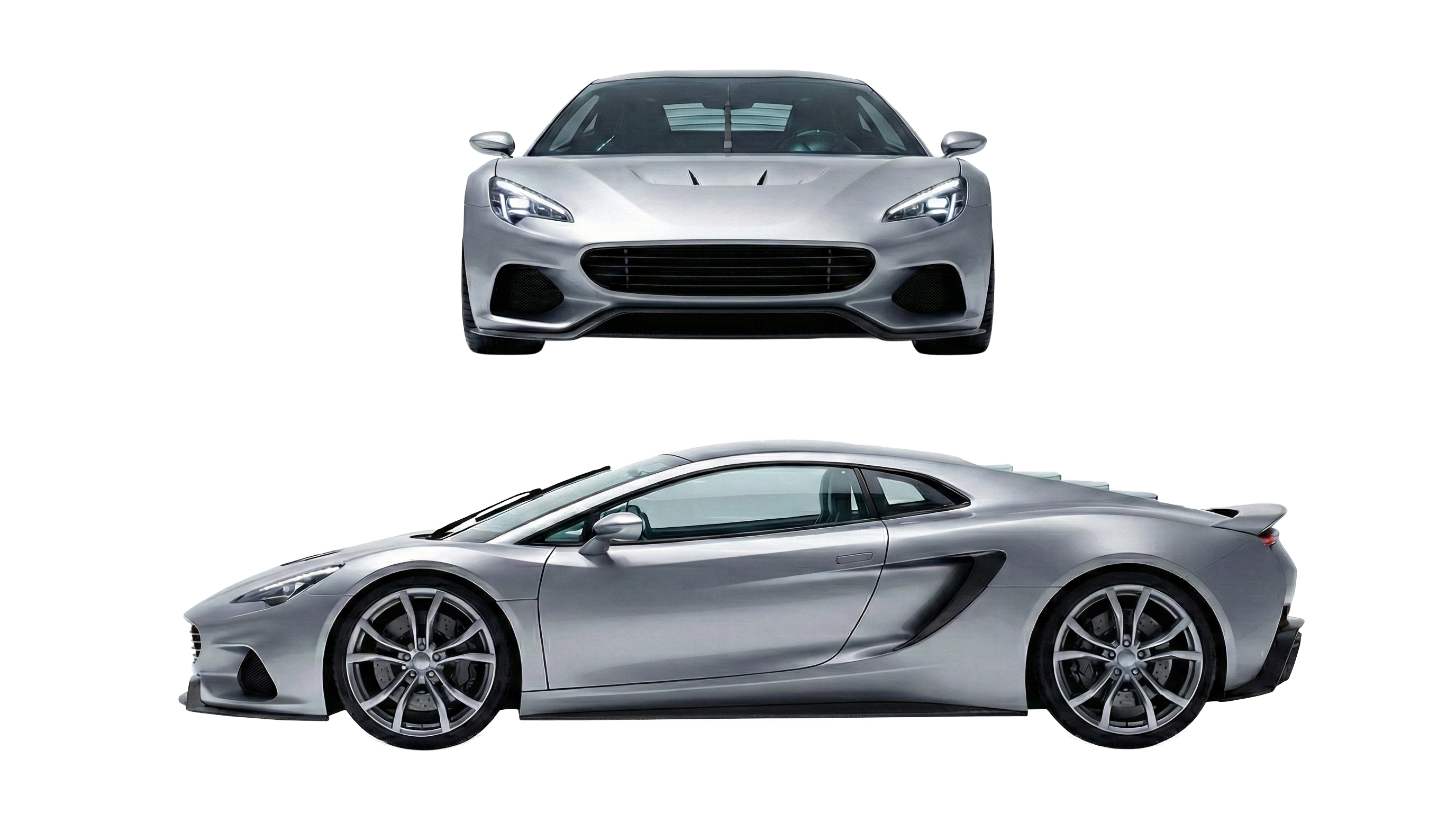
2D Source Image
Next Slide Next Slide Next Slide

PROMPT ENGINEERING

[ CONFIGURATION ]
RULE_01: LIGHTING

影を一切使わずに表現する。落ち影なし、接地影なし、環境影なし。全方向から均一に照らされたフラットなライティング。

RULE_02: CAMERA

完全なサイドビュー、正確に水平。純白の背景。

> モダンなミッドシップ・スーパーカーのイラスト... > 完全なサイドビュー、正確に水平、中央配置。 > シルバーメタリックの車体色、影を一切使わない。 > 落ち影なし、接地影なし、環境影なし。 > 純白の背景。 _
Next Slide Next Slide Next Slide
02

AI MODELING

AIで3Dデータをモデリングする

TOOL 01

Rodin AI Hyper 3D

エッジが少し甘い仕上がり。有料プランなら商用利用可能。

RECOMMENDED

TOOL 02

Hunyuan 3D

かなり美しい仕上がり。今回はこちらの使い方を紹介します。

ETC

Other Tools

日々進化する生成AIツール群。

Next Slide Next Slide Next Slide

PARAMETER SETUP

  • 1. 処理モード「图生3D(画像から3D生成)」を選び画像をアップ。
  • 2. ポリゴン数デフォルトの「1.5m(150万)」のままでOK。
  • 3. モデルタイプ「几何+纹理」のままでOK。
> 立即生成 [GENERATE NOW]
PROCESSING
CONVERTING 2D TO 3D GEOMETRY
Next Slide Next Slide Next Slide

GLB EXPORT

生成完了後、「GLB」を選んでダウンロード

この聞きなれない「GLB」というファイル形式が、PowerPointでそのまま読み込める3Dデータになります。

※Hunyuan 3D Web版の商用利用については最新の規約をご確認ください。
Next Slide Next Slide Next Slide

03

3DデータをPowerPointに

ダウンロードしたGLBデータをスライドにドラッグ&ドロップすると、ぐりぐり動かせる3Dモデルとして配置されます。これをアニメーションさせるには[画面切り替え]の[変形]が便利です。

1
1スライド目と2スライド目に同じ3Dをコピー。
2
2スライド目の3Dだけ方向・位置を変更。
3
2スライド目の画面切り替えを「変形」に設定。
SLIDE_01
MORPH
---->
TRANSITION
SLIDE_02
Next Slide Next Slide Next Slide
SYSTEM_DEPLOYMENT_READY

DOWNLOAD & TRY

アニメーションつきpptxデータをご用意しました。

構造を見てみたい方はサンプルデータをどうぞ。AIによる3Dモデリングは、一気に実務で使えるレベルになってきました。いつものプレゼンに、アクティブな演出を加えてみてください。

[ DOWNLOAD_SAMPLE.ZIP ]
Next Slide Next Slide Next Slide